
A fila de chamados do provedor, com o prazo de cada um à vista
O gestor vê numa tela o que venceu, o que vence hoje e com quem está cada chamado, e redistribui arrastando o cartão. O técnico e o atendente conversam dentro do chamado, ao vivo.
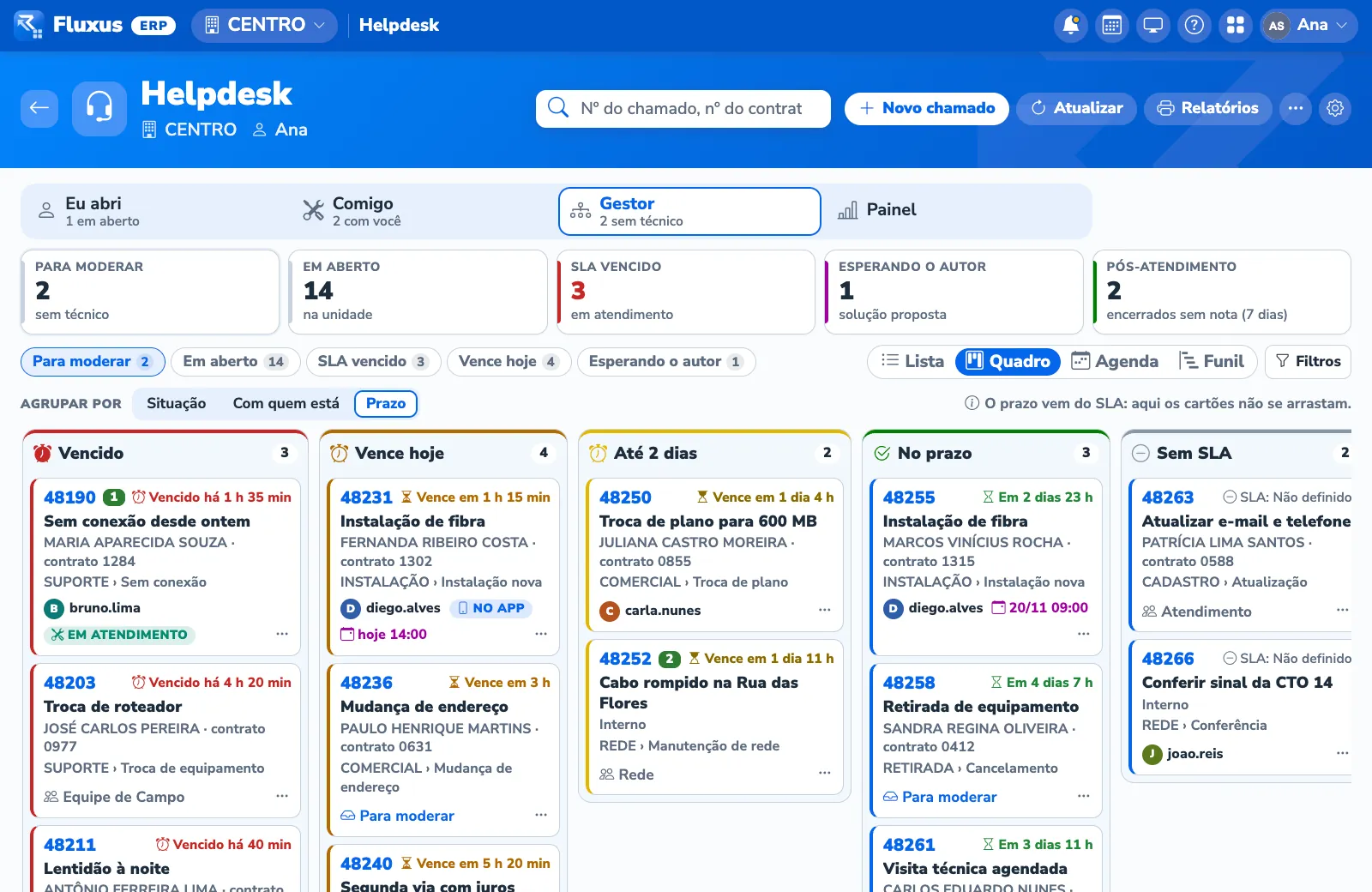
Cada um vê a sua fila, e o gestor vê a da unidade
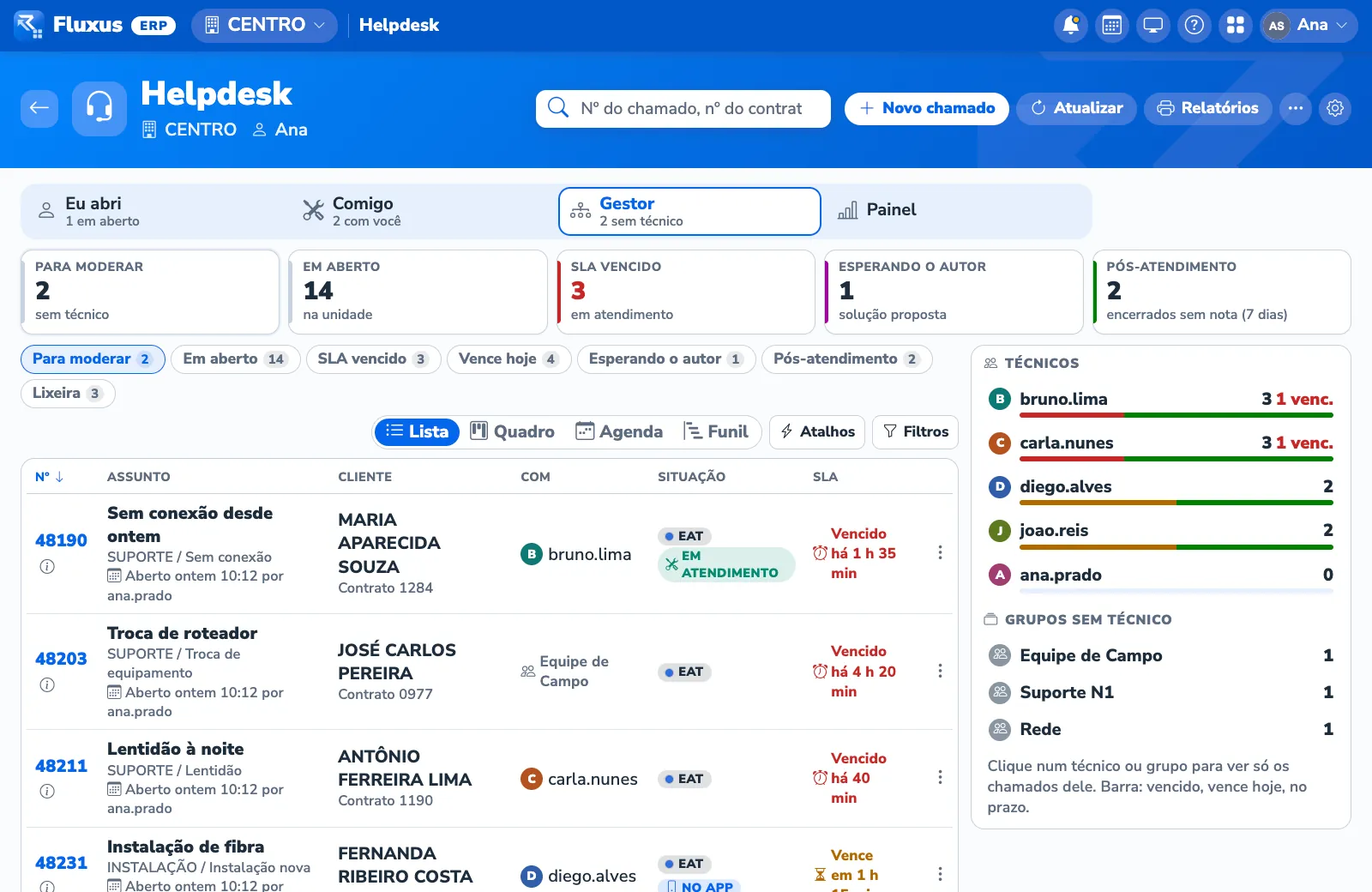
Três abas: Eu abri, Comigo (os seus chamados e os do seu grupo ainda sem técnico) e Gestor, com todos os da unidade. No alto, os números que pedem ação; cada um filtra a lista com um clique.
- As fichas da filaPara moderar, Em aberto, SLA vencido, Vence hoje, Esperando o autor e Pós-atendimento, com a quantidade em cada uma.
- A carga de cada técnicoQuantos chamados estão com cada um, numa barra de vencido, vence hoje e no prazo, e os grupos com chamado sem técnico. Clique no nome e veja só os dele.
- Uma busca sóPelo número do chamado ou do contrato, pelo cliente ou pelo assunto.
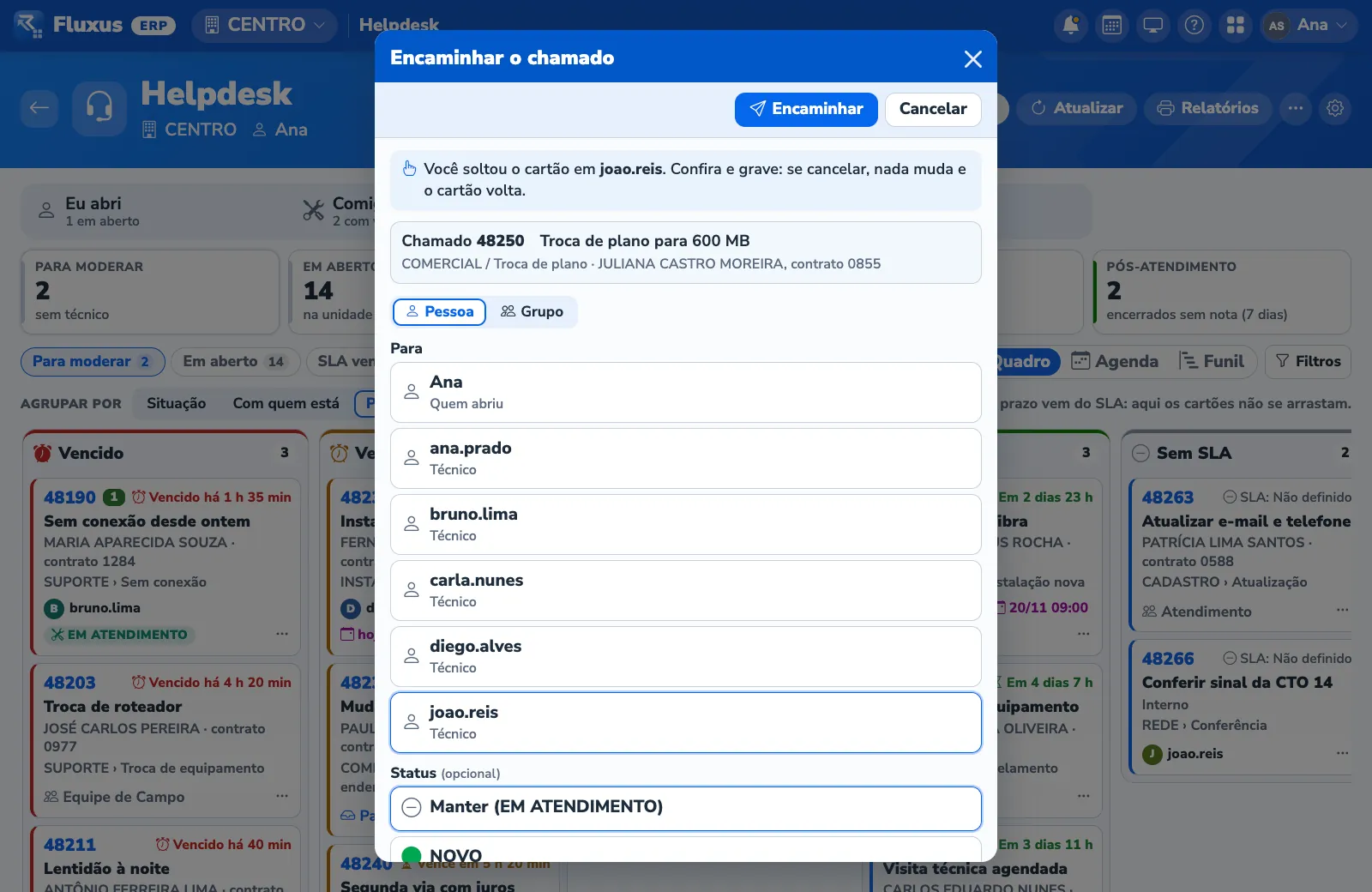
Arraste o cartão, e a ação abre pronta
O Quadro põe os chamados em colunas por situação, por com quem está ou por prazo, com a cor do prazo na borda de cada cartão. Soltar o cartão em outra coluna, técnico ou grupo abre a janela da ação já preenchida: nada muda até você confirmar.
- No app e Em atendimentoOs selos mostram o chamado que o técnico já baixou no celular ou começou a atender.
- As colunas do provedorA ordem das colunas se configura por unidade e se copia para as outras.
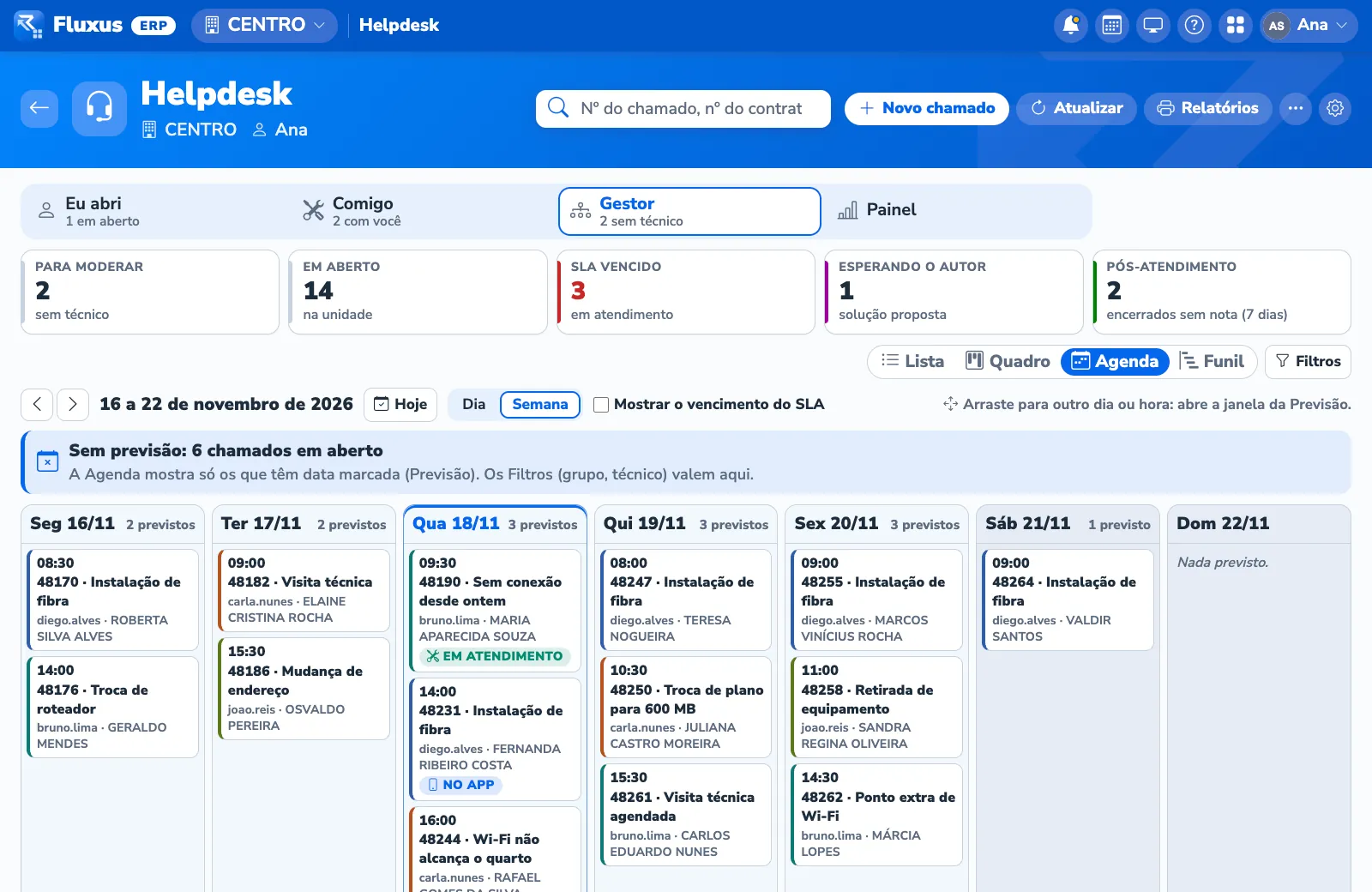
A semana dos chamados com previsão
Os chamados com data marcada, por dia ou pela semana, com a hora, o técnico e o cliente. Arrastar para outro dia ou hora abre a janela da Previsão.
- Os que estão sem dataA faixa do alto diz quantos chamados em aberto ainda não têm previsão.
- O vencimento juntoUma marca põe na Agenda também o vencimento do SLA. A previsão não aceita data que já passou.
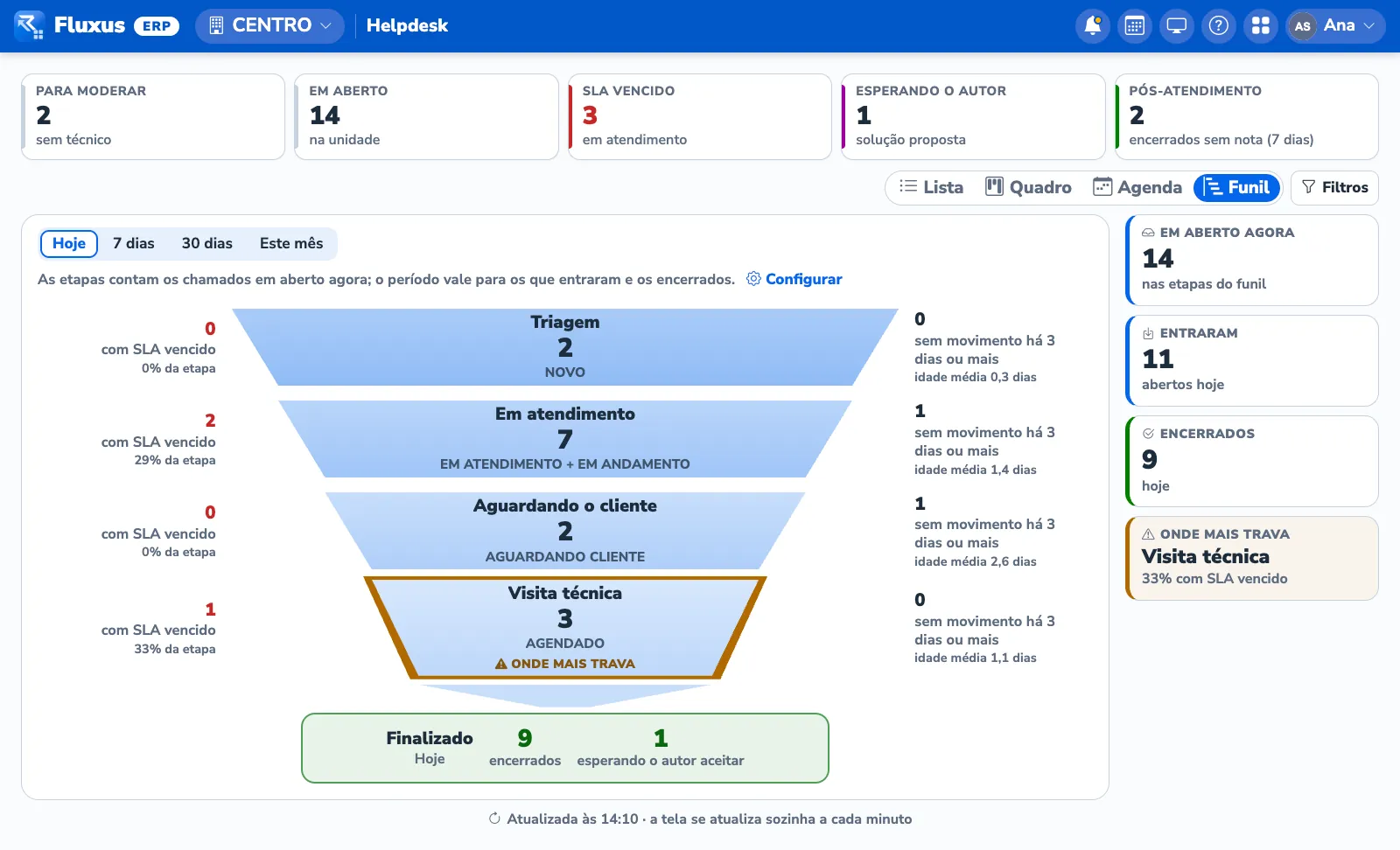
Em que etapa os chamados param
As etapas que o provedor define, da triagem ao finalizado, com quantos chamados há em cada uma agora. A etapa onde mais trava aparece destacada.
- O que está paradoEm cada etapa, os chamados com SLA vencido, os sem movimento há 3 dias ou mais e a idade média.
- Entrou e saiuHoje, em 7 dias, em 30 dias ou no mês: os chamados abertos, os encerrados e os que esperam o autor aceitar a solução.
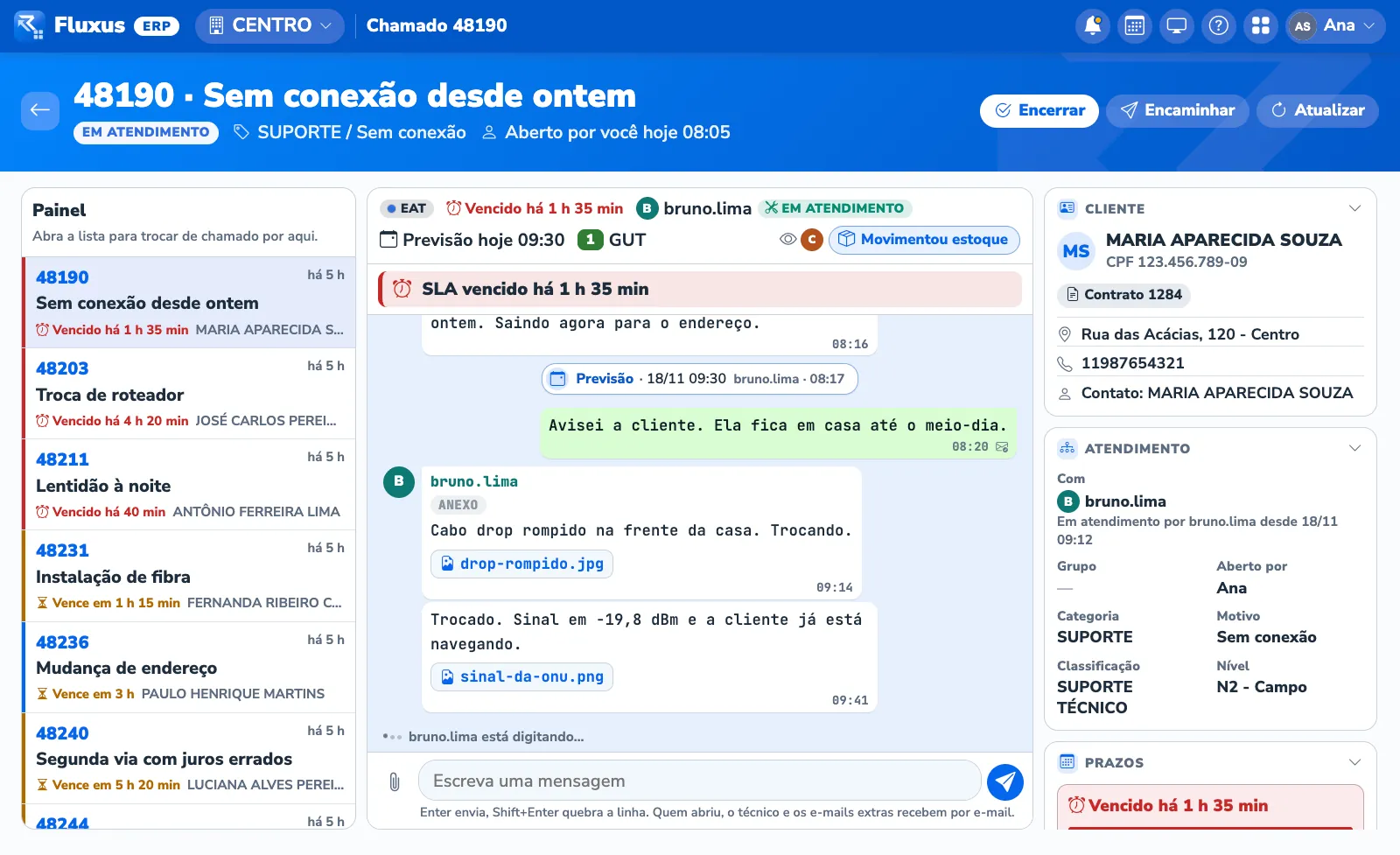
O chamado como uma conversa, ao vivo
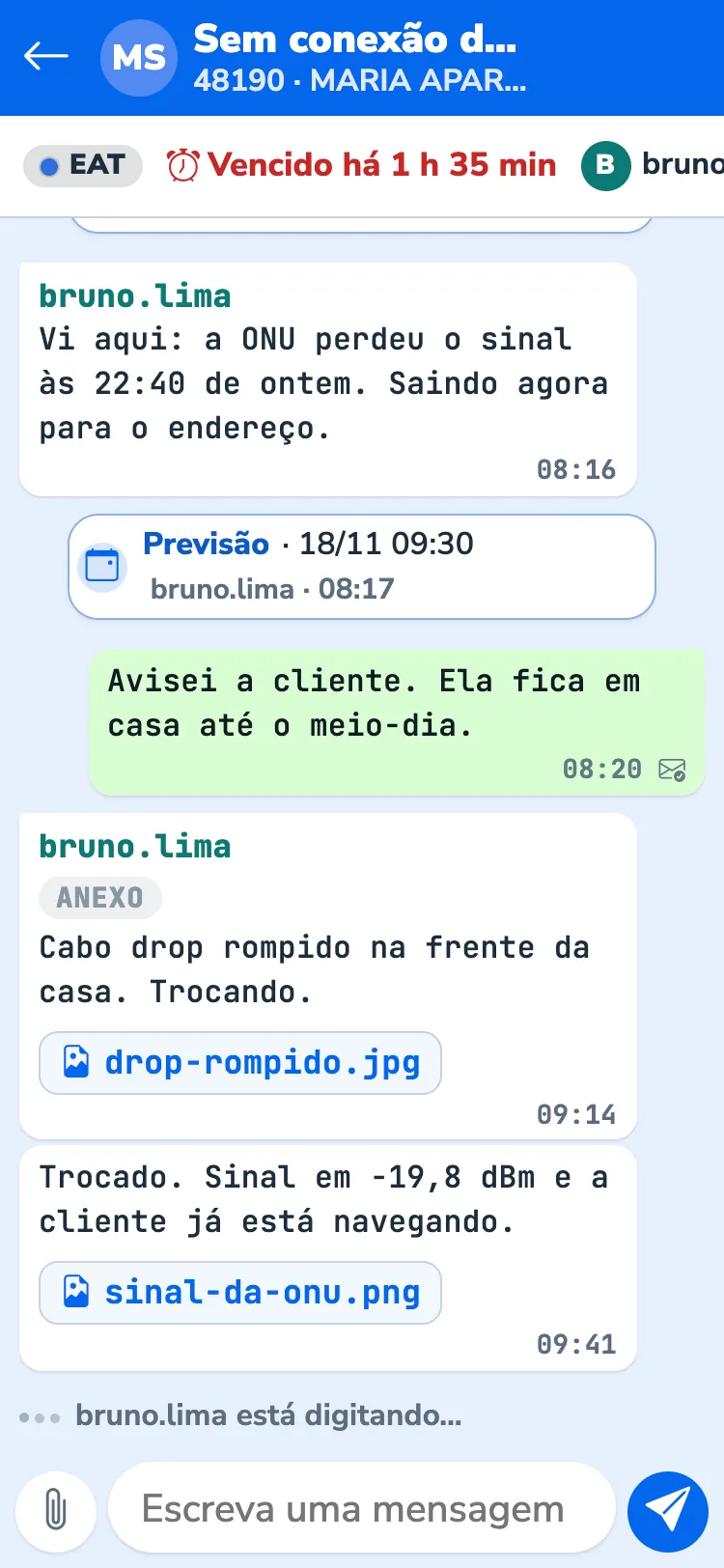
A abertura, as mensagens, os anexos, a previsão e a solução, em ordem, com o campo para escrever embaixo. Com duas pessoas no mesmo chamado, a mensagem chega na hora, sem atualizar a tela, e aparece quem está digitando.
- Quem está olhandoNo alto da conversa, quem está com o chamado aberto agora. O que muda pelo app do técnico ou pelo e-mail aparece em segundos.
- Os botões que cabemEncerrar, Encaminhar, Pegar para mim, Aceitar a solução ou Reabrir, conforme o chamado e quem olha. O resto fica no menu.
- A fila ao ladoA lista de onde você veio fica à esquerda, para passar ao próximo, e o cliente, o atendimento e os prazos, à direita.
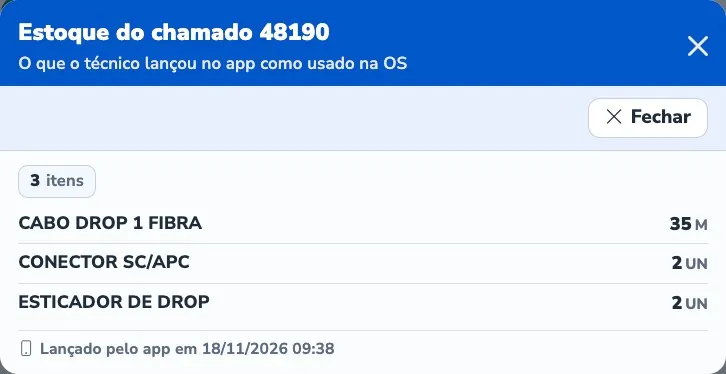
O que o técnico usou na casa do cliente fica no chamado
Os materiais lançados no app sisGP Field Service e o questionário do encerramento chegam ao Helpdesk e à Central de Atendimento.
- Movimentou estoqueOs materiais que saíram para o cliente, com a hora do lançamento; o produto com número de série vem uma linha por peça. O que foi recolhido ou estornado fica de fora.
- Questionário respondidoAs respostas de cada encerramento pelo app, com as fotos e a assinatura.
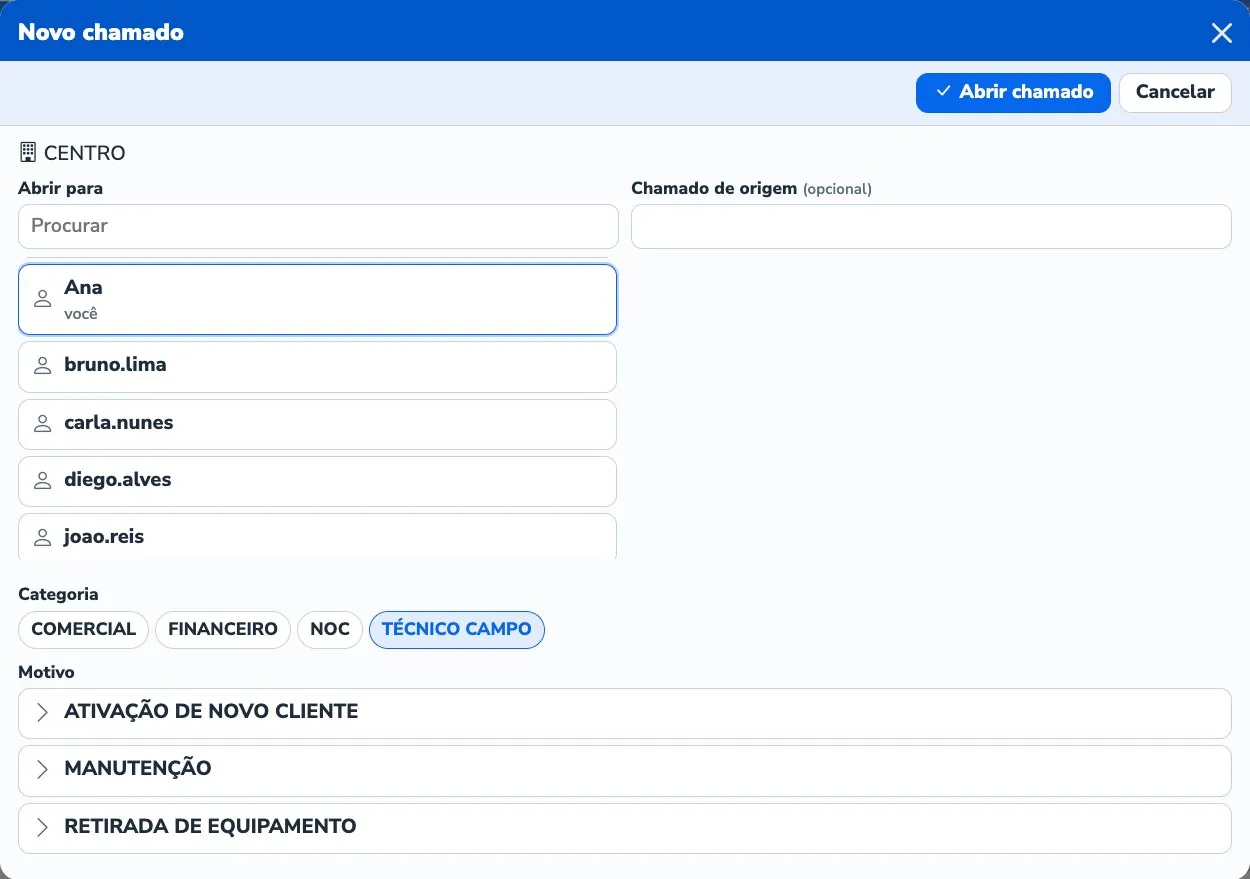
Abrir um chamado numa janela só
Para quem é, a categoria, o motivo e as perguntas do motivo, o faturamento quando o chamado é de um contrato, a mensagem e até 5 anexos de 10 MB.
- Em nome de outroO técnico pode abrir o chamado em nome de outro usuário, e a busca do cliente acha também pelo nome fantasia.
- Os que se abrem sozinhosInstalação, viabilidade, potência ruim na fibra, retirada de equipamento, troca de titularidade e migração de plano.
O Helpdesk inteiro no navegador do celular
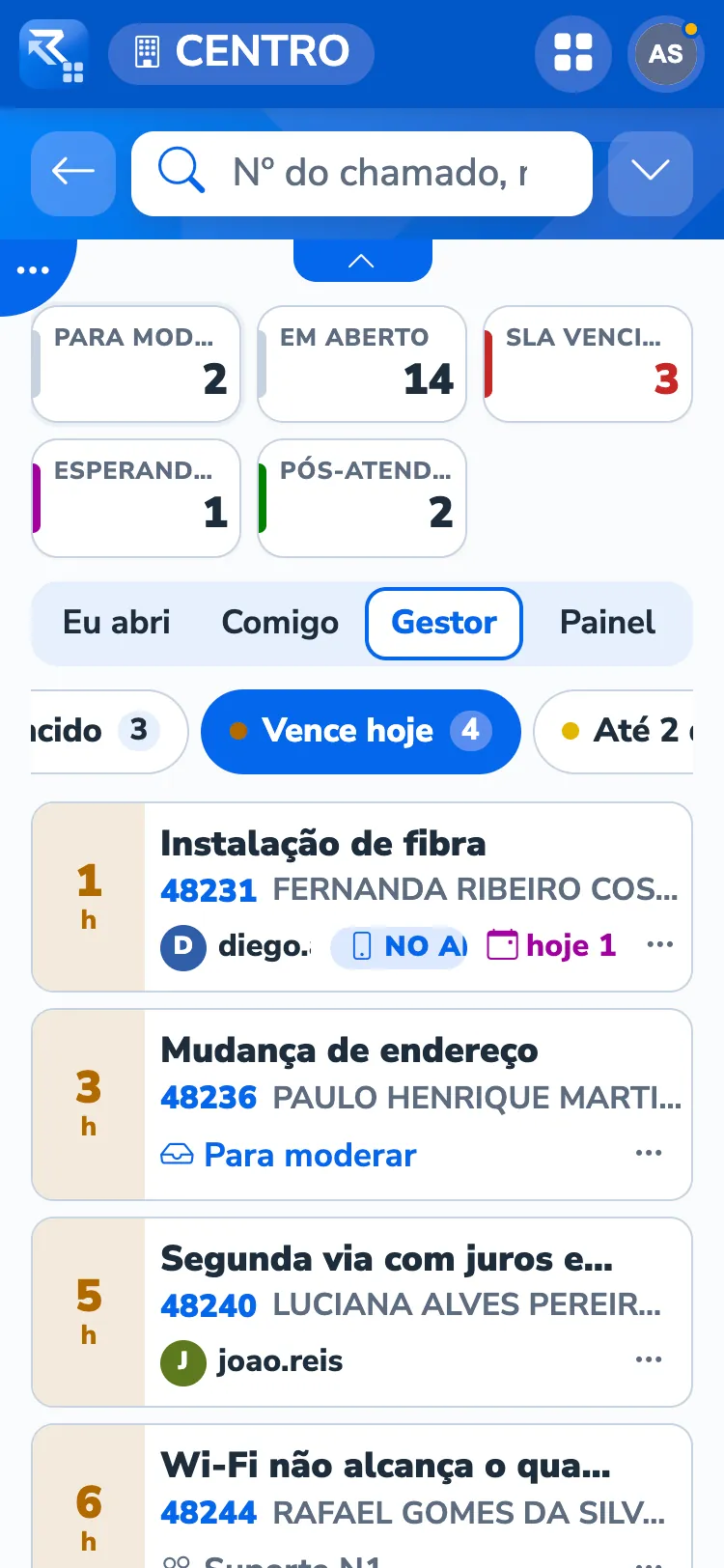
A fila em cartões, separada pelo prazo, com o tempo que falta em cada um. O chamado abre em tela cheia, como uma conversa, com o anexo e o campo de mensagem à mão.
- Os números recolhidosAs fichas da fila ficam numa faixa que abre e fecha, para sobrar tela para os chamados.
- Sem instalar nadaÉ o mesmo Helpdesk do computador, no tamanho do celular.
O suporte de agora, num painel do gestor
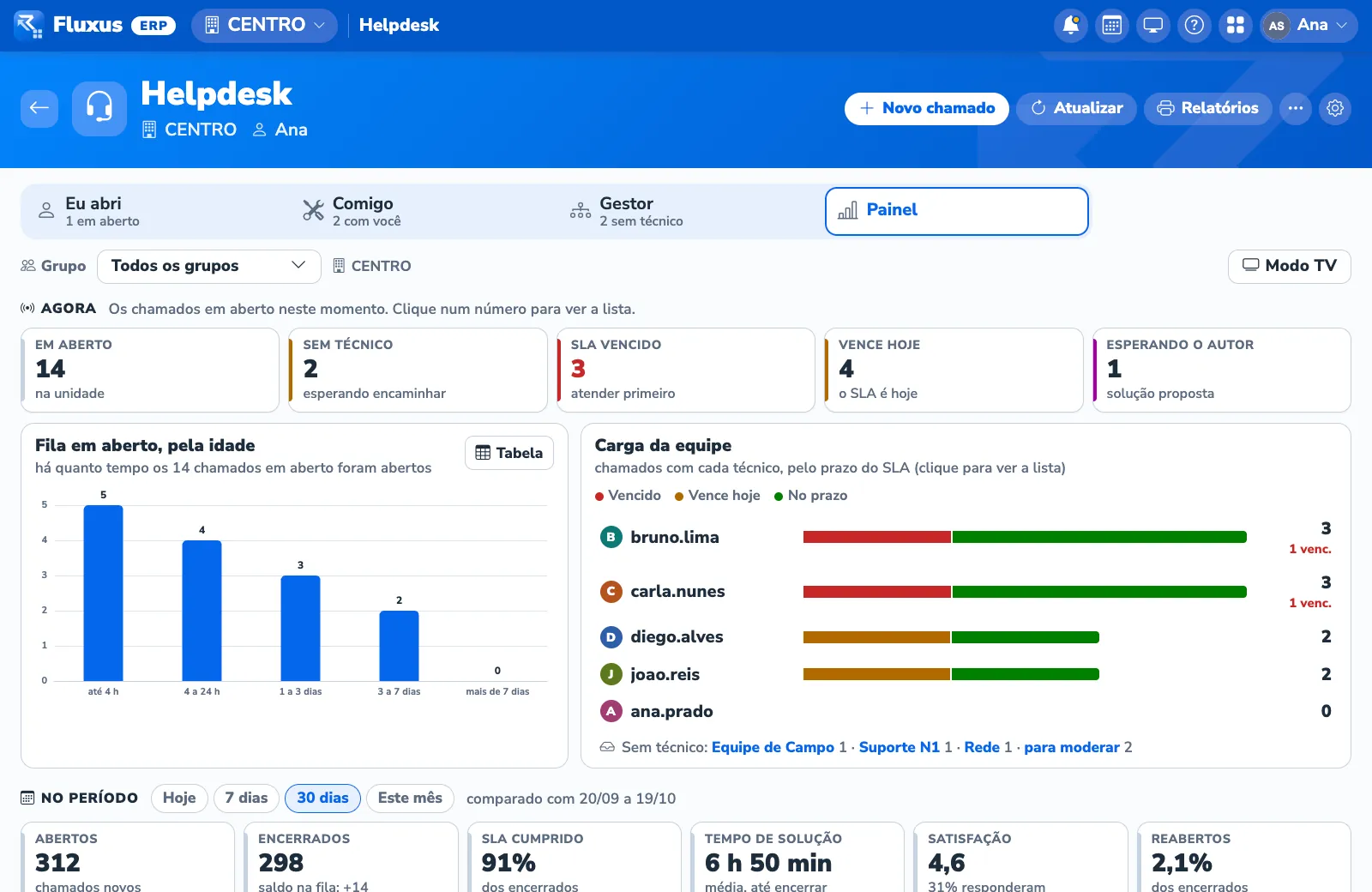
Os chamados em aberto, sem técnico, com SLA vencido, que vencem hoje e que esperam o autor. A fila pela idade e a carga de cada técnico pelo prazo do SLA. Cada número leva à lista dos chamados.
- Por grupoO Painel inteiro filtrado por um grupo de atendimento, ou todos juntos.
- O gráfico em tabelaCada gráfico tem o botão Tabela, com os mesmos números.
Hoje, 7 dias, 30 dias ou o mês, comparado com o anterior
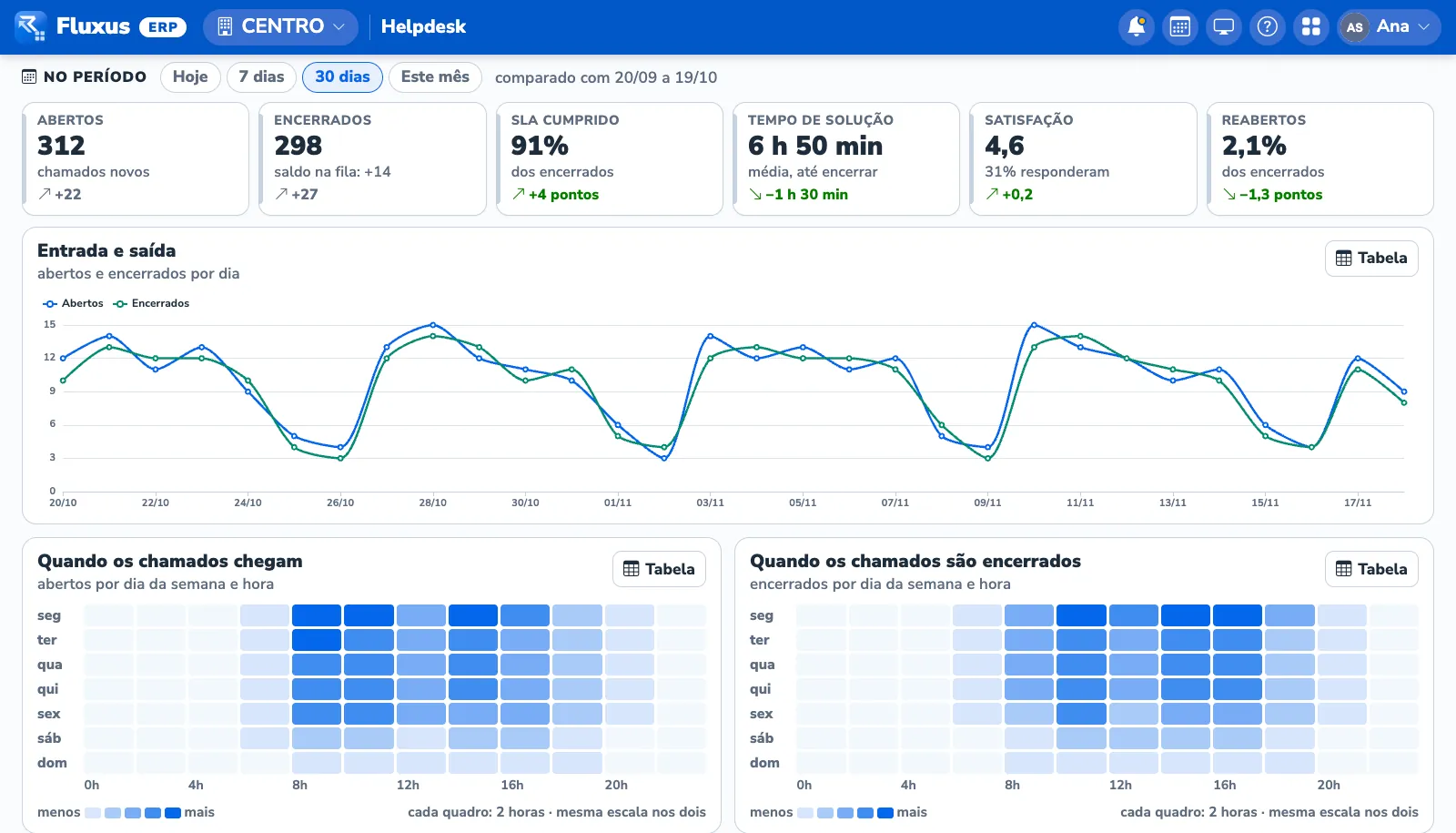
Abertos, encerrados, SLA cumprido, tempo de solução, satisfação e reabertos, cada um com a variação sobre o período anterior.
- Entrada e saídaOs chamados abertos e encerrados por dia, para ver se a fila cresce ou diminui.
- Os horários de picoQuando os chamados chegam e quando são encerrados, por dia da semana e hora, na mesma escala.
- Por categoria e por técnicoAbertos, SLA, tempo e nota de cada categoria, e o que cada técnico encerrou.
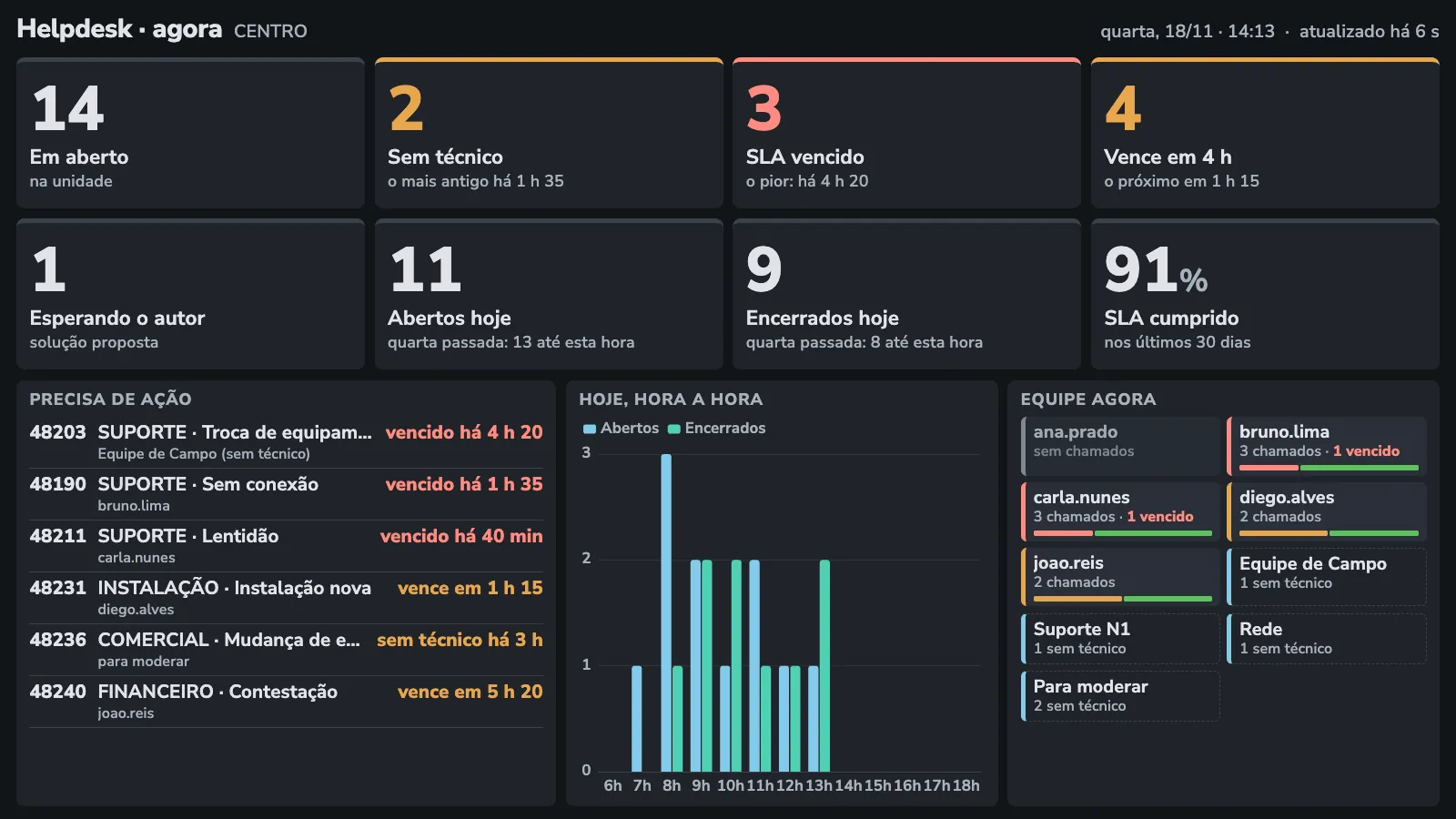
Na TV da sala do suporte
Tela cheia e escura, que se atualiza sozinha: os números de agora, o que precisa de ação, os chamados abertos e encerrados hora a hora e a equipe. Sem nome de cliente na tela.
As regras do suporte, configuradas no próprio Helpdesk
Configurações
Status, categorias e motivos, SLA, GUT, grupos, encerramento, pós-atendimento e integrações, no botão Configurações.
Duas permissões
Gestor do Helpdesk e Configurar o Helpdesk, dadas a cada usuário no Gestor de Usuários.
SLA e prioridade
Por ordem de chegada, pelo que vence primeiro ou por matriz GUT, com encerramento automático quando o chamado fica sem interação.
Questionário no encerramento
Fotos, assinatura, número, sim ou não: o provedor monta o que o técnico e o atendente respondem ao encerrar.
Pesquisa e pós-atendimento
A pesquisa de satisfação e a fila do pós-atendimento, para ligar de volta para quem foi atendido.
Relatórios
A lista impressa, o relatório e a planilha, juntos no botão Relatórios.
O que o gestor do suporte costuma perguntar
O técnico de campo vê os chamados do Helpdesk?
Sim. O chamado do técnico vai para o app sisGP Field Service, no Android e no iPhone. O que ele escreve, anexa e lança no app aparece no chamado em segundos. Enquanto o chamado está no app, só o Gestor do Helpdesk passa para outro técnico, com o aviso de que ele pode estar sem internet.
Quem fica sabendo de uma mensagem nova?
Quem está com o chamado aberto vê na hora. Quem abriu o chamado, o técnico e os e-mails extras do chamado recebem a mensagem por e-mail.
Arrastar o cartão muda o chamado na hora?
Não. Soltar o cartão no Quadro ou na Agenda abre a janela da ação já preenchida, com a frase do que vai mudar. O chamado só muda quando você grava; se cancelar, o cartão volta.
Dá para trocar as colunas do Quadro e as etapas do Funil?
Sim. A ordem das colunas do Quadro e as etapas do Funil se configuram por unidade e se copiam para as outras.
Funciona no celular?
Sim, no navegador do celular, sem instalar nada: a fila em cartões pelo prazo e o chamado em tela cheia, como uma conversa.
Veja o sisGP com o seu provedor em mente
A demonstração é feita por quem implanta o sistema. Conte como o seu provedor trabalha hoje e a gente mostra como fica.